Começando no RENAVE: conheça a operação dentro do autocloud®

Atualizado: 25 de ago.
Quando falamos em RENAVE, à primeira vista pode parecer que estamos diante de um processo complicado e burocrático. Mas, quando cada etapa está organizada dentro do sistema de gestão, a operação fica muito mais simples de entender e executar.
No autocloud®, reunimos em um mesmo ambiente informações do veículo, negociação, emissão fiscal e operação RENAVE, reduzindo retrabalho e ajudando a loja a acompanhar cada etapa do processo.
IMPORTANTE:
Neste guia, você vai conhecer como funciona a operação do RENAVE na prática dentro do autocloud, considerando a entrada de um veículo usado adquirido pela loja e que ainda está registrado em nome do vendedor (proprietário atual do veículo).
1. O veículo dentro do autocloud®
Onde encontrar o RENAVE no veículo
A operação de entrada começa dentro do cadastro do veículo onde encontramos a opção RENAVE no menu central.
Antes de tudo, observe que nessa janela além do RENAVE conseguimos ver todos os acessos as operações com o veículo, como as negociações de ENTRADA e SAÍDA que eventualmente vão gerar os contratos, informações financeiras através dos lançamentos e as informações da própria emissão fiscal.

2. Primeiras ações disponíveis
As duas ações disponíveis para o RENAVE nesse momento são os botões Consultar Aptidão e Entrada no Estoque.

Consulta de Aptidão: verifique o veículo antes da entrada
Antes de iniciar a entrada do veículo no estoque RENAVE, o autocloud® permite realizar a Consulta de Aptidão.
Essa consulta verifica, nos serviços integrados ao RENAVE, se o veículo reúne naquele momento as condições necessárias para seguir com a operação. O resultado informa de forma objetiva se o veículo está apto, se existem débitos e se foram encontrados impedimentos ou situações que precisam ser analisadas antes da entrada.
Entre as informações apresentadas estão:
restrições impeditivas no órgão de trânsito;
registro de roubo ou furto;
restrições judiciais;
pendências relacionadas à emissão do CRV;
recall;
comunicação ou intenção de venda existente;
informações sobre débitos de IPVA, licenciamento, multas e outras taxas;
outras ocorrências que possam afetar a movimentação no RENAVE.
Na tela abaixo, o resultado “Apto: Sim” e “Existem débitos: Não” indica que, no momento da consulta, não foram identificados impedimentos ou débitos informados pelos serviços consultados.

Importante: a Consulta de Aptidão é um retrato da situação do veículo naquele momento. Ela não substitui a conferência documental, fiscal e comercial realizada pela loja, e uma nova restrição pode surgir depois da consulta. Se houver alguma pendência, ela deverá ser analisada e, quando necessário, regularizada antes de tentar prosseguir com a entrada. Você pode conhecer mais detalhes sobre a consulta de aptidão nesse link. Já o botão de ENTRADA NO ESTOQUE é onde a mágica do RENAVE começa a acontecer.
3. Confirmando Número de Segurança do CRV
O próximo passo é conferir os dados do veículo e naturalmente por ser um processo crítico para operação da transferência do veículo é obrigatório informar o Número de Segurança do CRV antes de prosseguir com a entrada.

4. Envio da nota fiscal de entrada
O passo seguinte durante o processo de entrada é o envio da chave de acesso da nota fiscal de entrada.
Chave de acesso da NF-e
A chave de acesso da NF-e possui 44 números e pode ser encontrada na nota fiscal autorizada. Quando a NF-e é emitida pelo próprio autocloud®, essa informação pode ser aproveitada diretamente pelo processo, reduzindo a necessidade de digitação manual.
Observe: a janela para enviar a nota fiscal e o campo da chave de acesso.

5. Visão geral da tela interna
Depois que a movimentação começa, o autocloud® organiza o processo do RENAVE em uma única tela interna.
Tela interna do RENAVE
A entrada aparece no lado esquerdo, identificada pela cor verde.
A saída aparece no lado direito, identificada pela cor azul.
Assim, o usuário consegue entender rapidamente o que aconteceu quando o veículo chegou à loja e o que aconteceu quando ele deixou o estoque.
Observe: a tela completa, com entrada (verde) à esquerda e saída (azul) à direita.

6. Identificação e status do veículo
Na parte superior da tela ficam os principais dados de identificação.
Identificação e status
Essa área apresenta a placa, o chassi, o identificador RENAVE e o status atual.
Antes de realizar qualquer ação, confira se a placa e o chassi pertencem ao veículo correto.
Observe: onde ficam placa, chassi, identificador RENAVE e status.
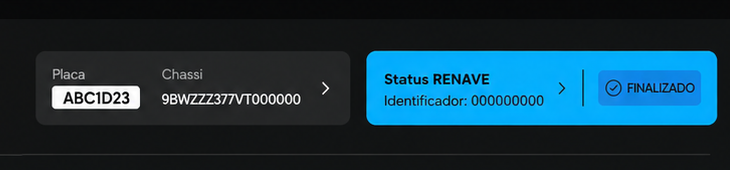
O status mostra rapidamente a situação do processo. Quando aparece Finalizado, significa que as etapas previstas para aquela operação foram concluídas no sistema. Isso não deve ser confundido, necessariamente, com a conclusão da transferência de propriedade do veículo.
7. Opções para o veículo
Logo abaixo aparecem as ações disponíveis para a situação atual.

Aqui ficam as opções para consultar informações, ver histórico e, quando permitido, cancelar a saída.
Informações do Veículo
Abre os dados utilizados na movimentação para conferência.
Histórico RENAVE
Mostra o registro das ações executadas, incluindo eventos, datas e usuários responsáveis.
Cancelar saída
Pode aparecer quando existe uma saída que ainda permite cancelamento.
8. Etapas da entrada do veículo
A entrada é representada pela linha verde.
O fluxo exibido é:
Entrada → NF-e → ATPV-e → Assinatura → Termo → Confirmação
Cada ícone representa uma etapa realizada. Quando uma etapa é concluída, ela recebe uma confirmação visual em verde.

A linha verde mostra as etapas da entrada do veículo no estoque RENAVE.
Entrada: inicia a movimentação do veículo para o estoque eletrônico da loja.
NF-e: relaciona a nota fiscal de entrada ao processo.
ATPV-e: disponibiliza o documento eletrônico de autorização para transferência. ATENÇÃO: A disponibilidade da ATPV-e depende do estágio da operação e do cumprimento dos procedimentos de transferência exigidos para aquele veículo pelo órgão de trânsito responsável.
Assinatura: indica o envio ou a confirmação do documento ATPV assinado.
Termo: disponibiliza o termo de entrada da movimentação.
Confirmação: mostra que a entrada foi concluída.
9. Documentos da entrada
Abaixo das etapas ficam os documentos relacionados à entrada.
A tela apresenta:
chave de acesso da NF-e;
ATPV-e para download;
envio da ATPV assinada;
termo de entrada para download.
Os botões mostram claramente qual ação está disponível.
Download significa que o documento pode ser baixado.
Enviar significa que o usuário ainda precisa transmitir um arquivo.
Observe: a lista de documentos da entrada e os botões Download / Enviar.

10. Última interação da entrada
No final do bloco, o sistema apresenta a movimentação mais recente.
Histórico da entrada
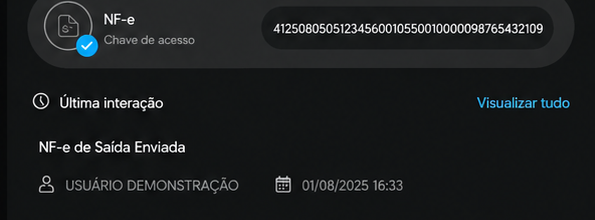
É possível identificar o evento realizado, o usuário responsável, a data e o horário.
Visualizar tudo abre o histórico completo.
Esse registro ajuda a equipe a saber o que já foi feito, principalmente quando várias pessoas trabalham na mesma operação.
Observe: a área de Última interação da entrada. Aqui você vê a última ação registrada na entrada e pode abrir o histórico completo.

11. Etapas da saída do veículo
A saída é representada pela linha azul.
O fluxo exibido é:
CRLV-e → Segurança → Saída → ATPV-e → Termo → NF-e
CRLV-e: disponibiliza o documento eletrônico atual do veículo.
Segurança: apresenta a informação de segurança necessária ao processo.
Saída: registra a retirada do veículo do estoque eletrônico da loja.
ATPV-e: disponibiliza o documento da transferência para o comprador.
Termo: gera o comprovante da saída do estoque RENAVE.
NF-e: relaciona a nota fiscal de saída à movimentação.
Observe: A linha azul mostra as etapas da saída do veículo do estoque RENAVE.

12. Documentos da saída
Os documentos da saída ficam organizados em uma lista própria.
A tela apresenta
CRLV-e;
código de segurança;
ATPV-e;
termo de saída;
chave de acesso da NF-e de saída.
Essa organização evita que a equipe precise procurar cada documento em locais diferentes.
Observe: a lista de documentos da saída. Nesta área, você encontra os documentos da saída organizados em uma lista própria.

13. Última interação da saída
No rodapé da saída, o sistema mostra a ação mais recente.
Histórico da saída
Assim como na entrada, é possível conferir o evento, o usuário, a data e o horário.
O histórico ajuda a identificar rapidamente em qual etapa a operação está e quem realizou a última ação.
Observe: a área de Última interação da saída. Aqui você vê a última ação registrada na saída e pode abrir o histórico completo.
14. Como entender os sinais visuais
A tela utiliza sinais simples para facilitar a leitura.
Verde: etapas relacionadas à entrada do veículo.
Azul: etapas relacionadas à saída do veículo.
Marca de confirmação: etapa concluída.
Finalizado: processo concluído.
Download: documento disponível para baixar.
Enviar: documento que ainda precisa ser transmitido.
Visualizar tudo: acesso ao histórico completo.
Por que centralizar o RENAVE no sistema de gestão?
O RENAVE não funciona separado do restante da loja.
A movimentação está ligada ao veículo, ao proprietário, ao comprador, à negociação, ao estoque, ao contrato e às notas fiscais. Quando cada parte fica em um sistema diferente, aumenta o risco de erros, retrabalho e perda de informações.
No autocloud®, a equipe acompanha o RENAVE dentro do mesmo ambiente utilizado para administrar a operação da loja.
Quer resolver o RENAVE na sua loja?
Acesse www.autocloud.com.br ou fala direto com a nossa equipe aqui no whatsapp


Comentários